-
SCI 稿件修回窍门
阅读: 2024/6/11 16:26:53
修回就意味着离接收不远啦,都有哪些窍门呢?
1、查询状态
Editorial Manager 和 ScholarOne 系统很相似,查询状态的方法非常简单。
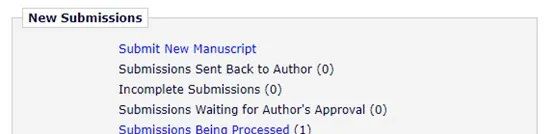
成功登录系统后,会发现投稿成功的稿件被移动到了 “Submissions Being Processed”。

点开后,稿件的相关信息都列在了这里。其中包括稿件编号,标题,提交时间,状态时间,以及稿件状态。
如果稿件状态有比较重要的变化,比如修回(revision),通讯作者的邮箱中会收到系统发来的邮件,邮箱的动态也要实时关注!
2、处理修回
经过审稿的漫长等待,盼星星盼月亮,终于盼来了修回。那接下来要做什么呢?
Step 1:确定修回类型和截止日期
修回的稿件会被移动到 “Revisions” 这个部分:
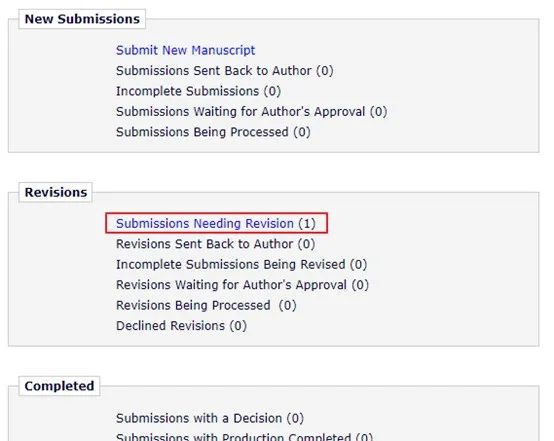
点开之后,可以看到稿件的一些信息:
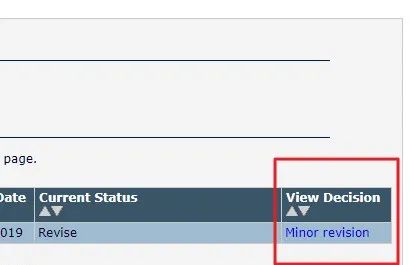
修回类型
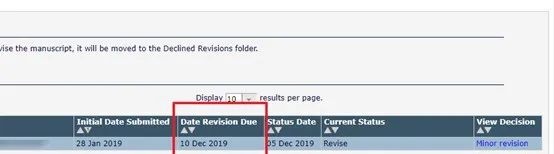
修回截止日期
Step 2:查看审稿人意见
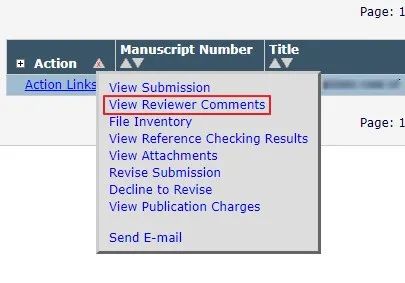
点击 “View Reviewer Comments” 就可以查看审稿人的意见啦
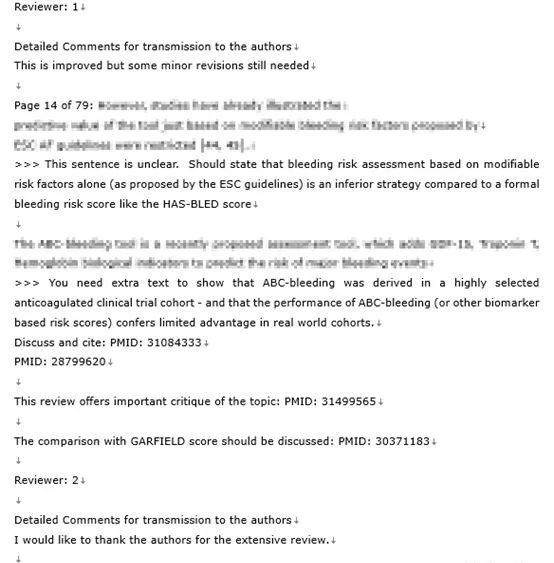
意见大概就是长这个样子,每位审稿人的意见会按条单独列出来。
Step 3:修改稿件,撰写回信(Response letter)
在修改稿件之前大家可以先浏览一下稿约,看看稿约中是否有类似的要求:提交的修改稿件中的修改部分需要进行标记。如果稿约中没有说明的话,可以查看一下修回邮件或是审稿意见中有没有相关的要求。
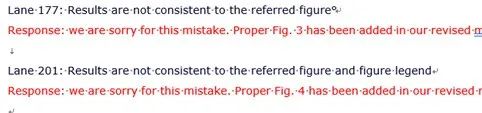
另外,Response letter 需要逐条回复,就像下面这个样子:
Step 4:上传提交
登录投稿系统,点击 “Submission Needing Revision” :
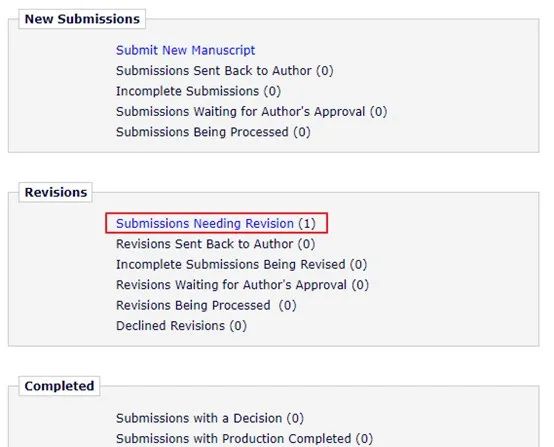
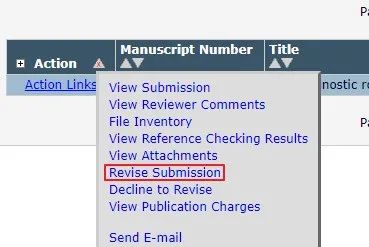
点击 “Revise Submission” 就可以开始上传修回稿件了
修回的步骤和投稿的步骤差不多,文件上传部分和投稿有一些不同,需要选择替换的文件:
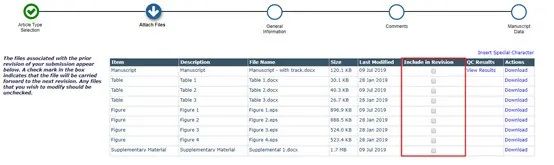
请注意:勾选不需要替换的文件选择后,系统会自动保留勾选的文件。
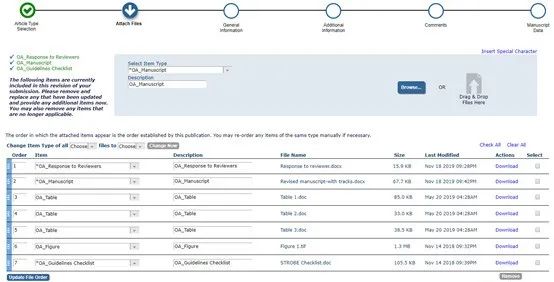
如果担心搞错的话,可以不进行勾选,重新上传所有文件。上传完修改稿件后,还需要向期刊提交 Response letter:
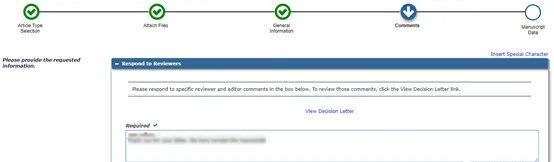
有些期刊是在上传文件时,在文件选项中可以选择 Response letter;有些期刊则是向上面的图片一样,需要将 Response letter 粘贴在相应的位置。
最后是稿件的基本信息:
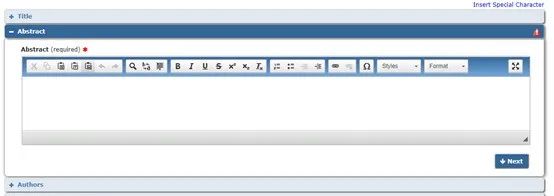
这里显示的文章信息是初次投稿时填写的,如果对文章的标题或摘要进行了修改,别忘了把这里的内容也换掉哦~要和文章保持一致!
所有信息都填写完成后,就可以生成 PDF 做最后的检查。没有问题就可以提交了!
提交完成后,稿件会显示为:
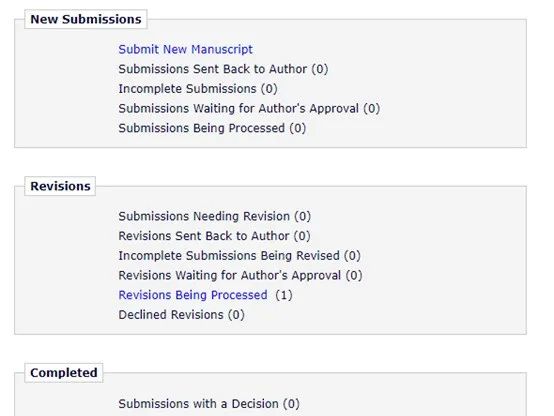
接下来只需要静静等待期刊的回复就可以了!
转自医学论文编辑微信公众号,仅作学习交流,如有侵权,请联系本站删除!
-
下一篇:投稿前,这些细节再检查一下吧!


